안녕하세요.🙌
오늘은 지난포스트에서 생성한 프로젝트를 Android와 iOS 모두 에뮬레이터를 통해 빌드하는 방법을 정리해보려고 합니다.
저도 공부하면서 기억하기위해 순서대로 정리하면서 작성할 예정이니 틀린내용이나 궁금한점은 언제든 남겨주세요 😅
🔧 1. Android 빌드해보기
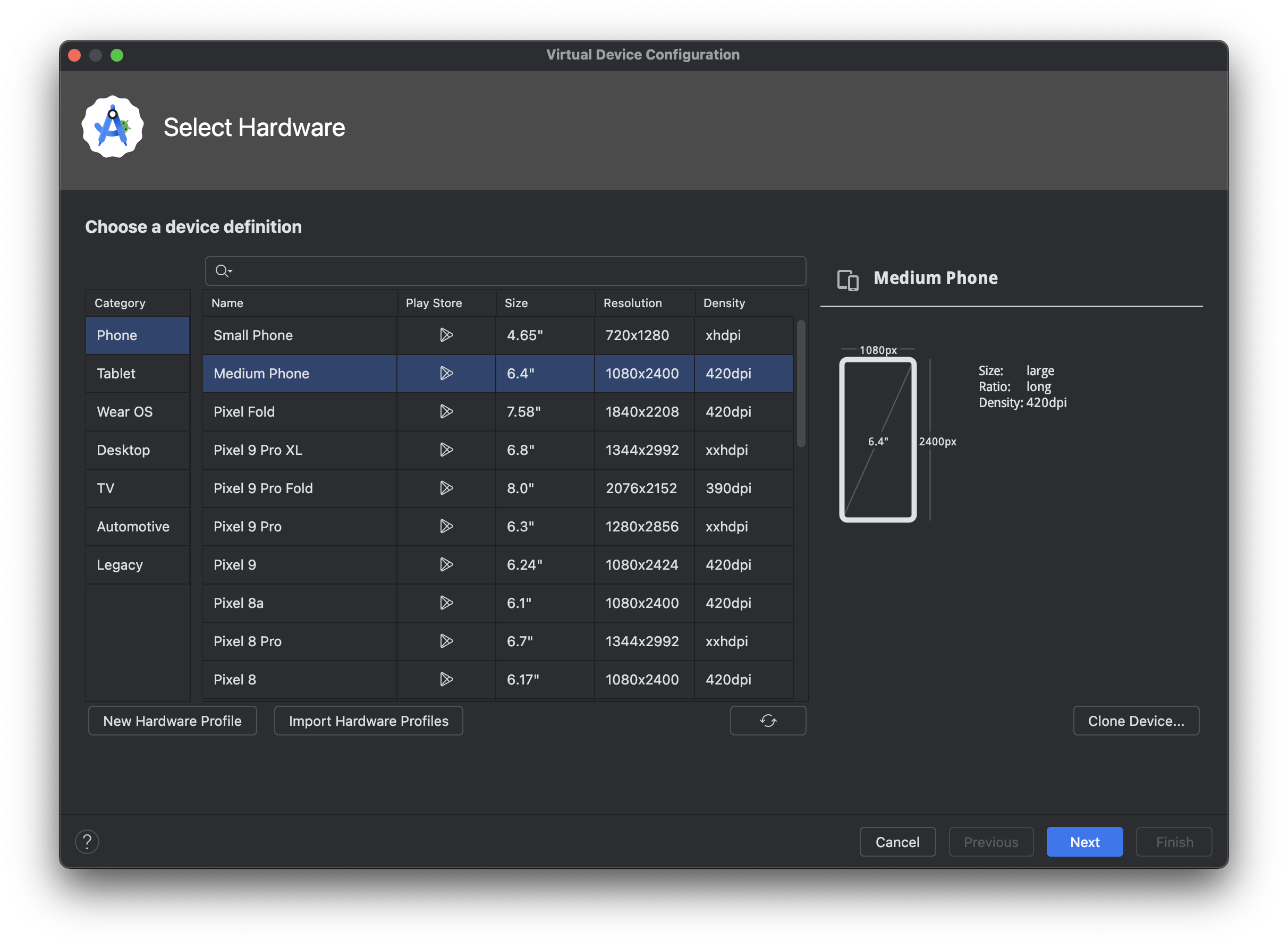
1-1. Android Studio에서 Virsual Device를 생성합니다. 원하시는 사이즈와 버전으로 선택하여 Finish.
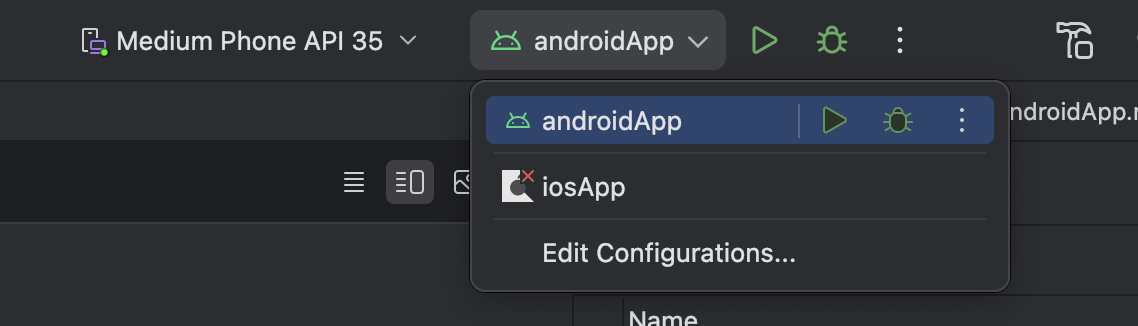
1-2. 상단의 "androidApp" 모듈을 선택한 후 실행
Run > Run 'androidApp' 클릭
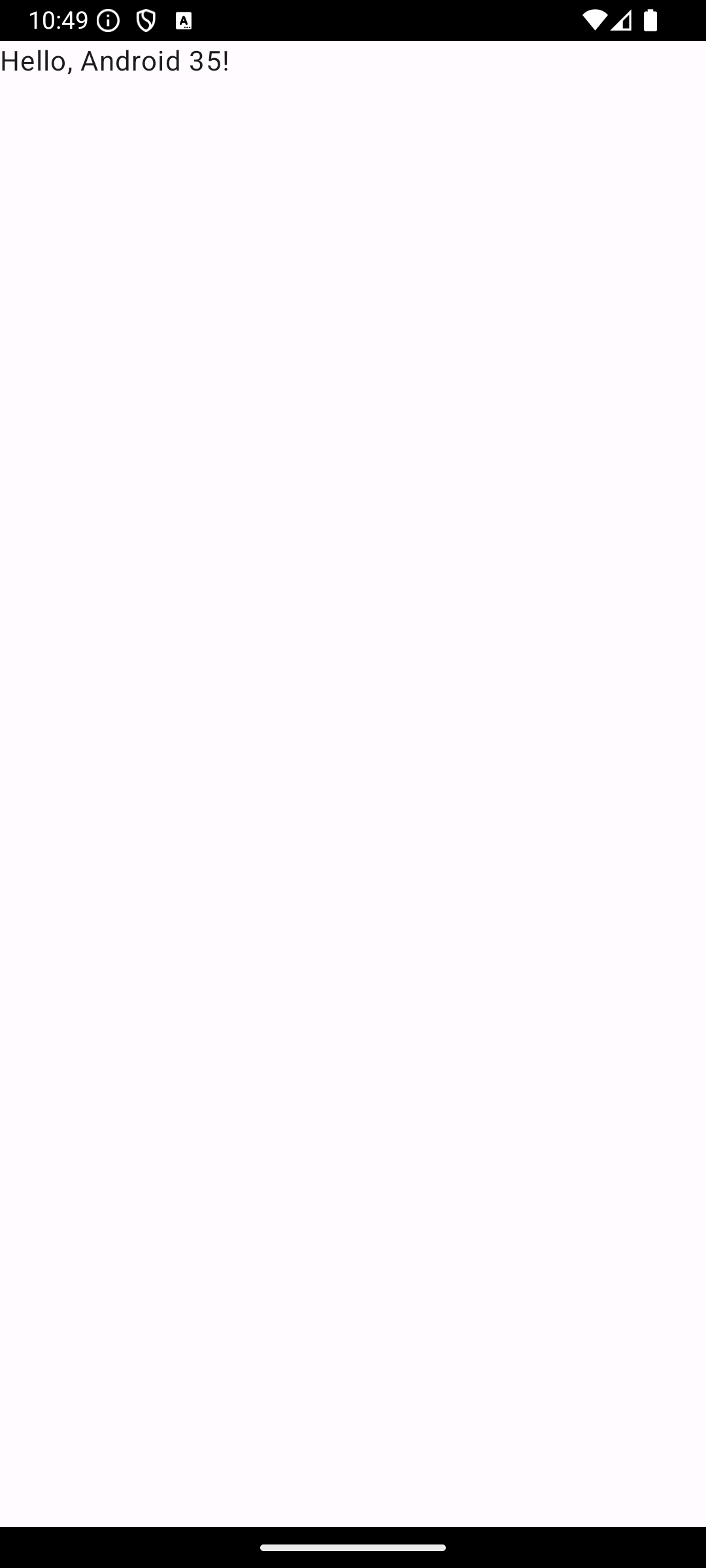
1-3. 빌드 결과
기본적으로 만들어진 코드로 아래와같은 화면이 실행될겁니다.
1-4. 공통 코드 수정해보기
shared/src/commonMain/kotlin/Greeting.kt
위 파일을 열어 원하는 내용으로 수정해봅시다.
class Greeting {
    fun greet(): String {
        return "👋 Hello, KMP Example"
    }
}
🔧 2. iOS 빌드해보기
💡 iOS 빌드는 macOS에서만 가능합니다!
2-1. MacOS에서 Xcode 실행
2-2. iosApp/iosApp.xcworkspace 열기
CocoaPods를 사용하지 않는 기본 KMP 구성이라면 저처럼 iosApp.xcodeproj로 확인되실거에요.
동일하게 해당 프로젝트 오픈하시면됩니다😊
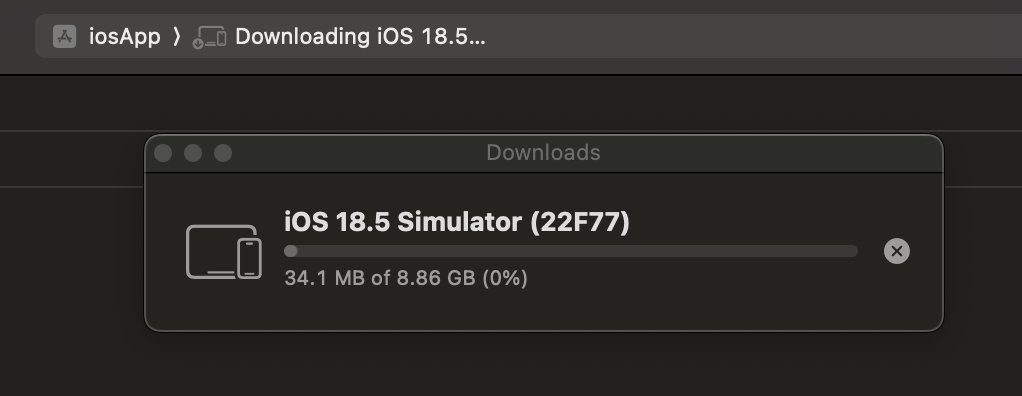
2-3. 처음 설치하시는 거라면 에뮬레이터를 가동하기 위해 iOS 버전을 설치하셔야하기때문에 저처점 "Get" 버튼이 보시실거에요.
설치해주시면 됩니다.


2-4. 재생버튼 모양의 Build를 진행하고 나면 아래와 같이 에러가 발생합니다.😭
Command PhaseScriptExecution failed with a nonzero exit code저는 Mac을 사용하용해 JAVA 환경변수를 .zshrc로 Android Studio에 맞춰놓았는데 해당 JAVA_HOME 환경 변수를 찾지 못해서 발생한 문제였습니다. 😩
Xcode의 Build Phases > Run Script에 .zshrc와 동일하게 export JAVA_HOME="경로" 넣어서 빌드하니 해결되었습니다~! 🎉

🎉 마무리
이제 Kotlin Multiplatform 프로젝트를 만들고 Android/iOS에서 빌드까지 성공하였습니다!
KMP는 유지보수가 쉽고 코드 재사용성이 높아져서 크로스 플랫폼 앱을 만들 때 정말 유용해요.
🙋♀️ 궁금한 점은 댓글로!
궁금한 점은 언제든지 질문 주세요!
'개발 > KMP' 카테고리의 다른 글
| Kotlin Multiplatform(KMP) 프로젝트 시작하기[1] – 프로젝트 생성 (0) | 2025.05.16 |
|---|